

Ein Foto in einen Cartoon umwandeln — dafür brauchtest du früher einen Illustrator und mehrere Tage Geduld. 2026 erledigt das eine KI in unter dreißig Sekunden, und die Ergebnisse sind gut genug für Profilbilder, persönliche Geschenke und sogar Marken-Maskottchen. Diese Anleitung führt dich durch den kompletten Prozess: das richtige Foto auswählen, einen Stil finden, der zu deinem Ziel passt, und am Ende ein Ergebnis bekommen, das du wirklich verwenden willst.
So funktioniert die KI-Umwandlung wirklich
Ein moderner Cartoon-Generator legt keinen simplen Filter über dein Bild. Die KI analysiert dein Foto — Gesichtszüge, Haare, Hautton, Licht, Hintergrund — und zeichnet das komplette Bild anschließend von Grund auf neu, im Stil deiner Wahl. Genau deshalb sieht ein guter KI-Cartoon immer noch unverwechselbar nach dir aus: Das Modell bewahrt die Proportionen und Details, die ein Gesicht wiedererkennbar machen, und übersetzt alles andere in saubere Cartoon-Linien oder weiche 3D-Schattierungen.
Das erklärt auch, warum die Ergebnisse von Durchlauf zu Durchlauf variieren. Jede Generierung ist eine frische Interpretation, keine mechanische Konvertierung. Wenn der erste Versuch etwas übersieht — eine Frisur, ein Lächeln, eine Brille —, behebt ein erneuter Durchlauf das meistens. Behandle das Tool wie einen schnellen Illustrator, nicht wie einen Automaten.
Das richtige Ausgangsfoto wählen
Die meisten enttäuschenden Cartoons lassen sich auf ein schwaches Ausgangsbild zurückführen. Die Qualität des Ergebnisses steht größtenteils fest, bevor du überhaupt auf Generieren klickst — nimm dir also eine Minute, um das beste Foto auszusuchen, das du hast.
- →Nutze ein scharfes, gut beleuchtetes Foto — Tageslicht oder weiches Innenlicht schlägt harten Blitz
- →Mindestens 512 x 512 Pixel; 1024 x 1024 oder mehr ist ideal
- →Ein klar erkennbares Motiv funktioniert besser als ein volles Gruppenfoto
- →Frontale Porträts oder Halbprofile bewahren die Ähnlichkeit am besten
- →Vermeide harte Schatten, Sonnenbrillen und Bewegungsunschärfe — sie verwirren das Modell
Welcher Cartoon-Stil passt zu welchem Zweck?
Die Stilwahl ist wichtiger, als die meisten erwarten, denn jeder Look sendet ein anderes Signal. Für LinkedIn oder eine professionelle Website wirkt ein 3D-Render im Pixar-Look poliert, ohne kindisch zu sein. Auf Instagram, TikTok und in Gaming-Profilen haben Anime- und Comic-Stile die stärkste visuelle Wirkung. Für Kinderporträts und Familiengeschenke sind der warme Disney-Stil oder niedliche Chibi-Varianten kaum zu schlagen. Und wenn du eher Kunst als Profilbild willst, machen Aquarell- und Skizzen-Stile aus einem Schnappschuss etwas, das du dir einrahmen kannst.
Am schnellsten entscheidest du im direkten Vergleich: hier dasselbe Foto in allen 14 Stilen.
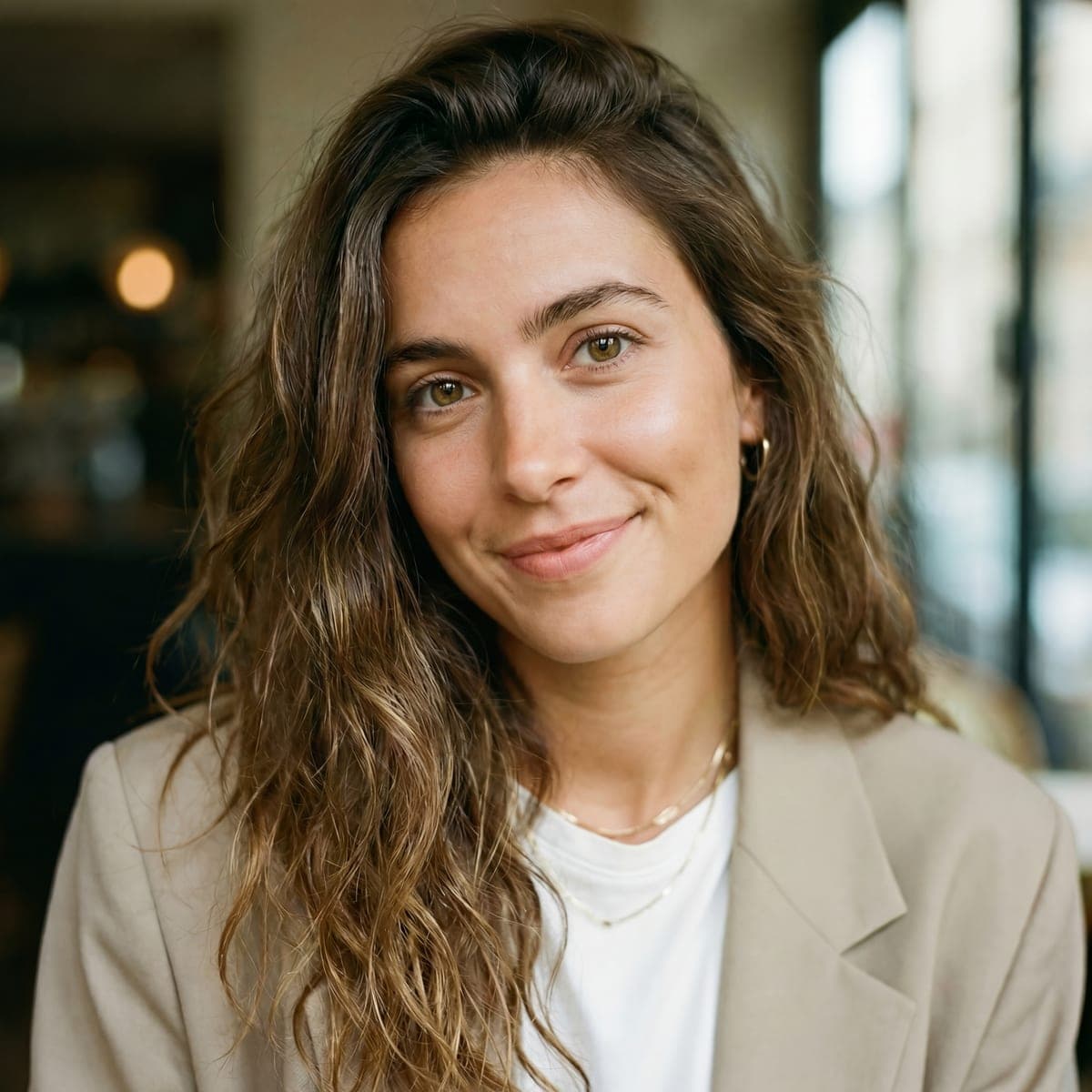

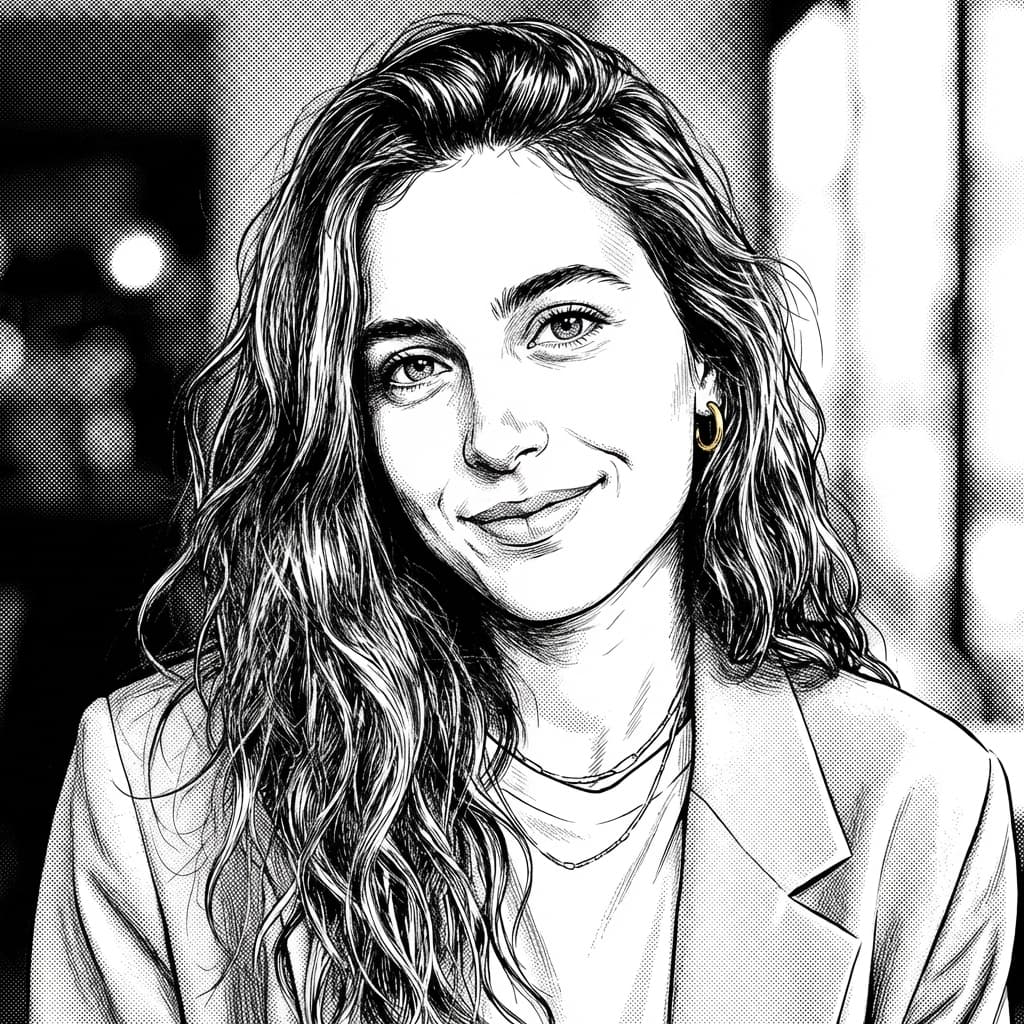

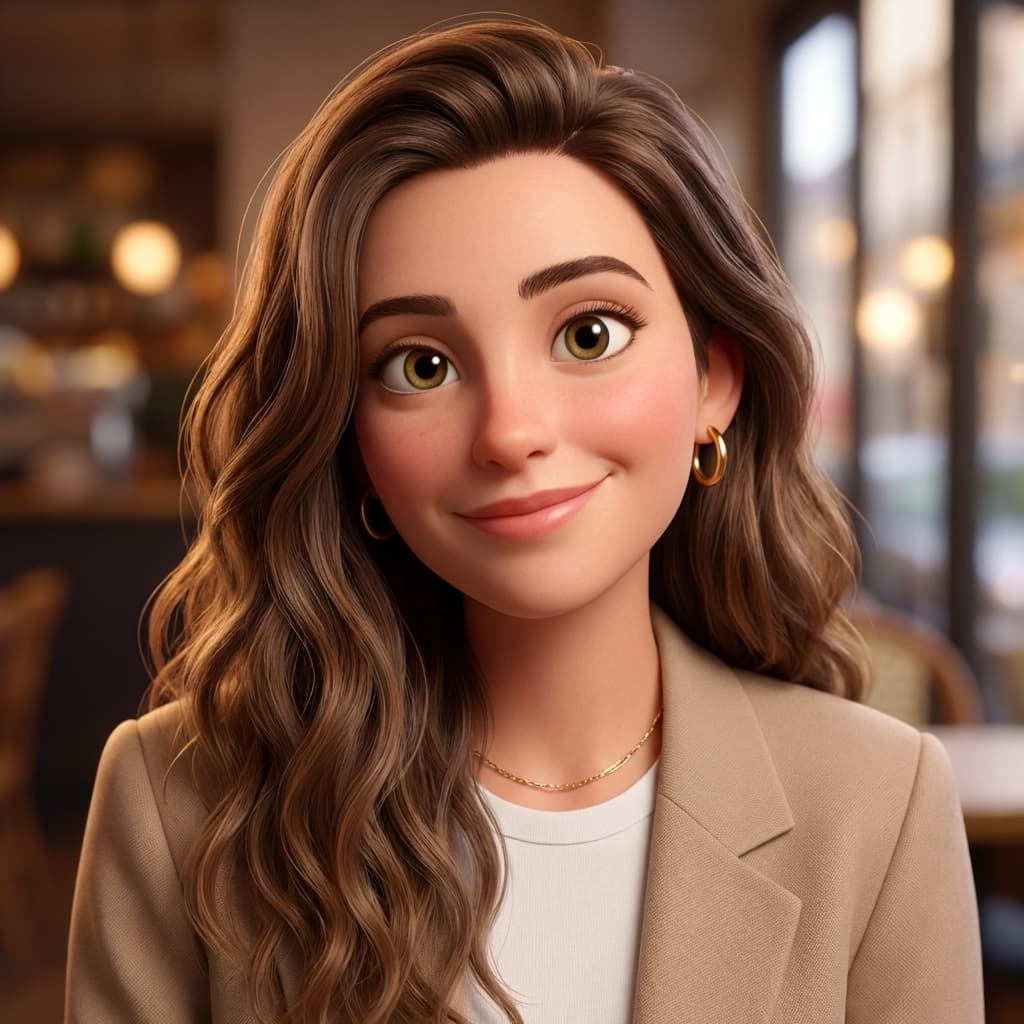

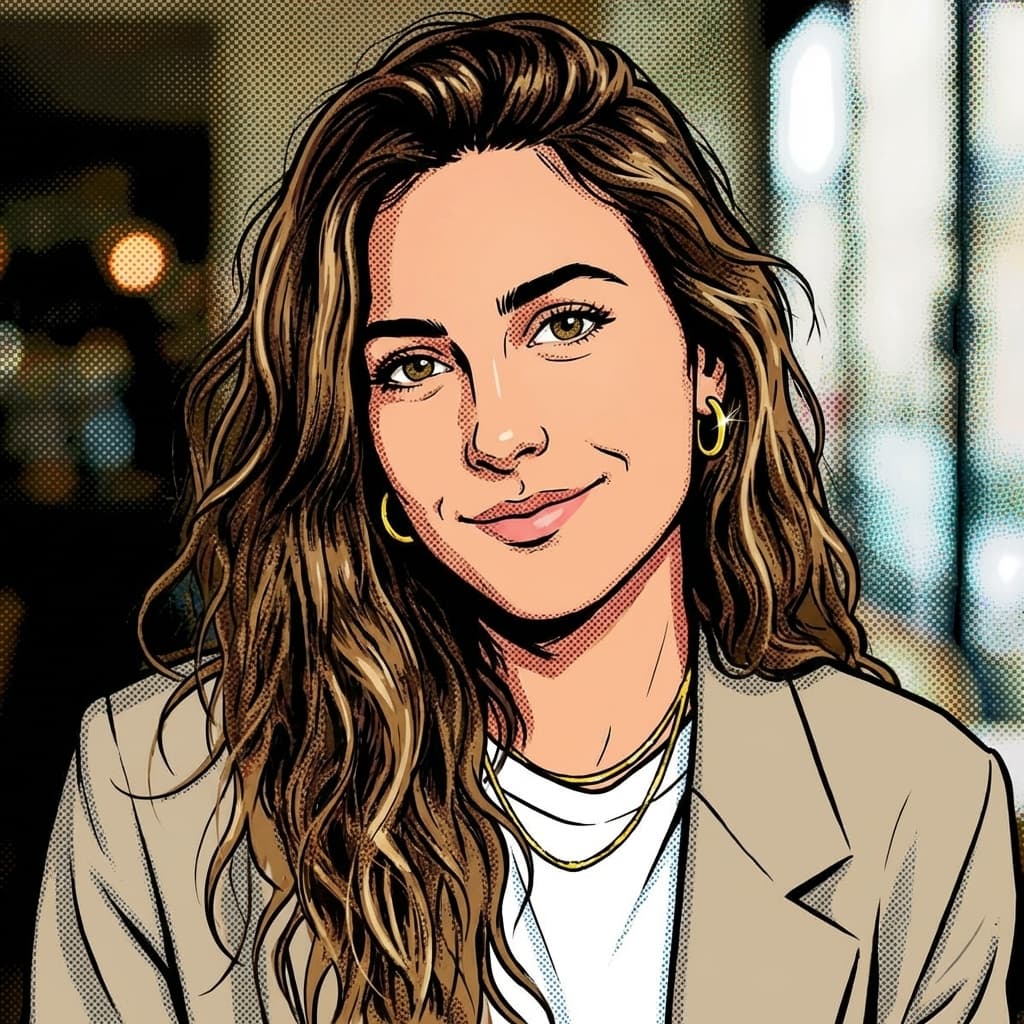


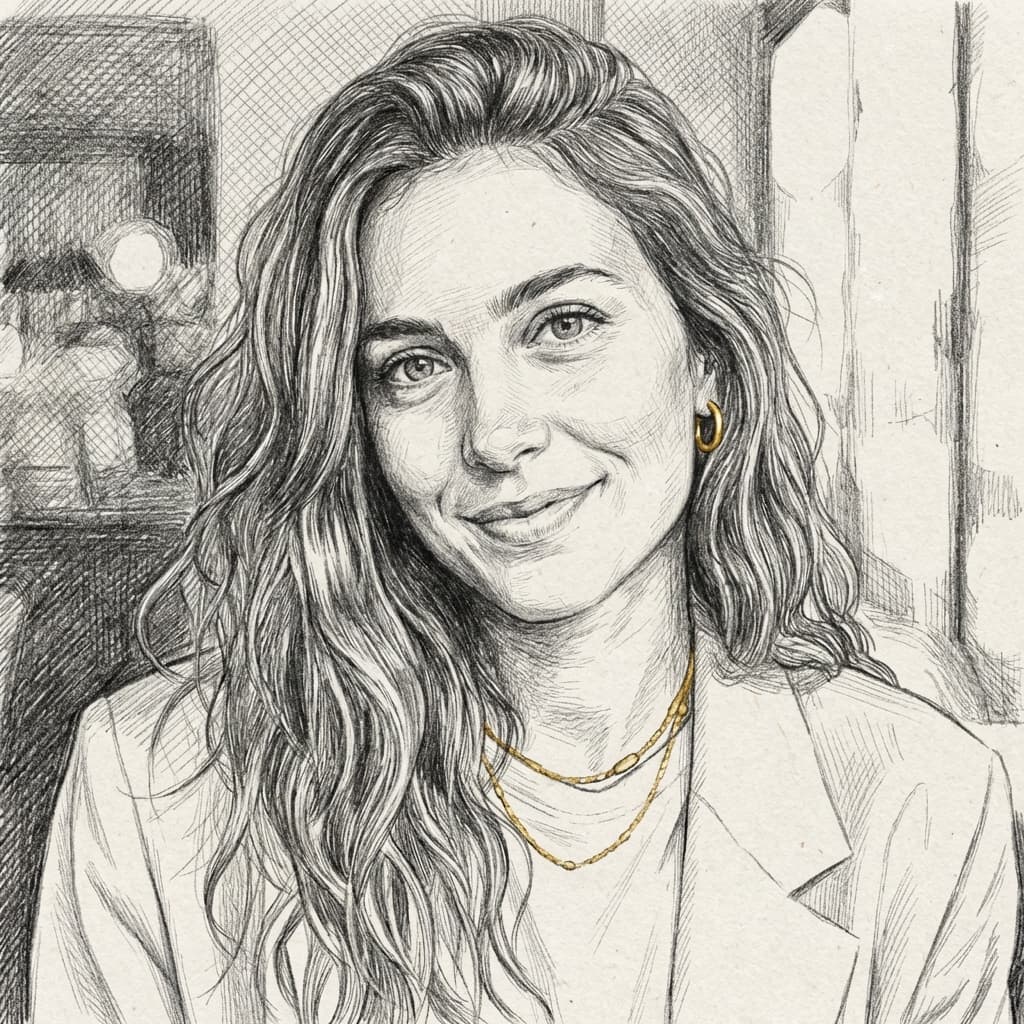

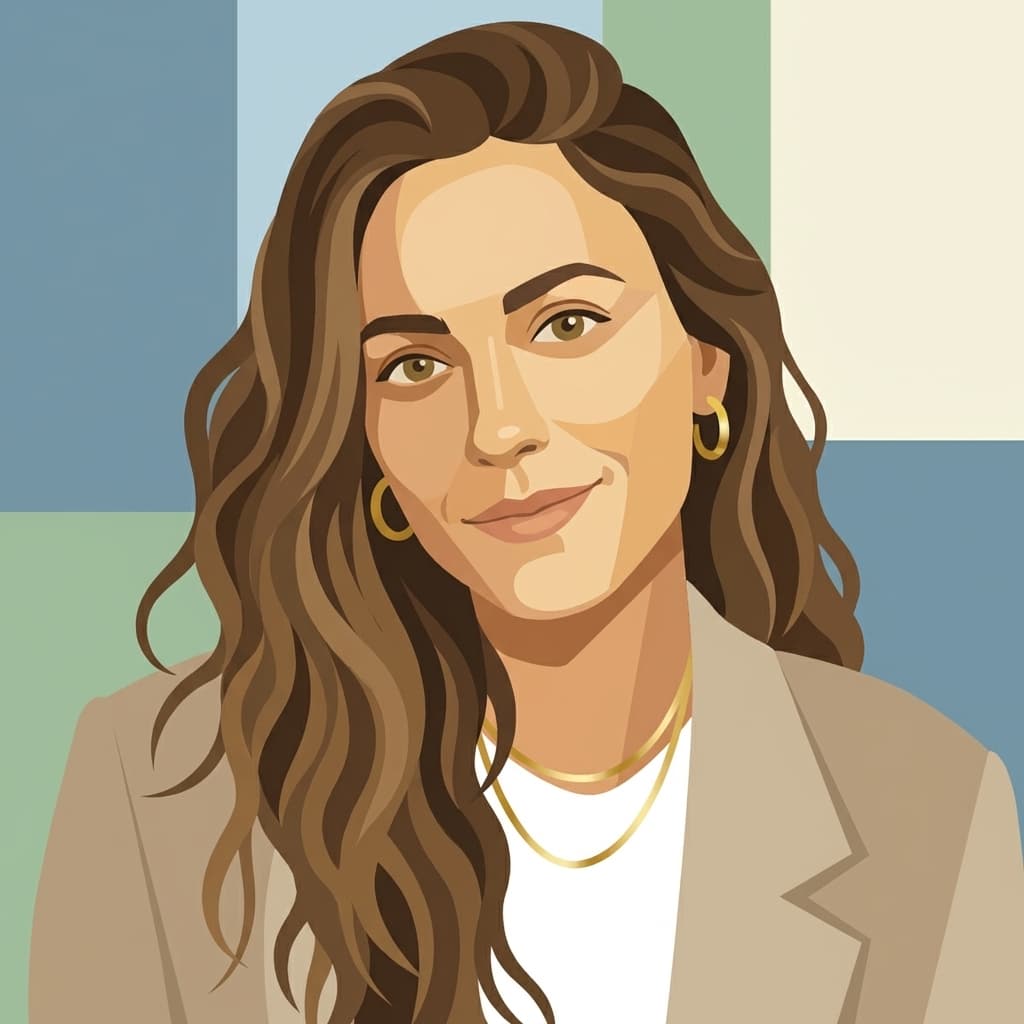
Echte, mit ToonZap erzeugte Beispiele aus demselben Foto, ohne Nachbearbeitung.
Neugierig, was die Märchen-Behandlung aus einem Porträt macht? Der spezialisierte Disney-Stil-Konverter zeichnet dein Foto im warmen, runden Look klassischer Animationsfilme neu.
Ausprobieren: Foto im Disney-StilSchritt für Schritt: Foto in Cartoon umwandeln mit ToonZap
- →1. Kostenloses Konto erstellen — Willkommens-Credits inklusive, keine Kreditkarte nötig
- →2. Im Dashboard das Tool Bild zu Cartoon öffnen
- →3. Foto hochladen (JPG oder PNG, bis 10 MB)
- →4. Einen der 14 Stile wählen — jeder kommt mit Vorschau, damit du weißt, was dich erwartet
- →5. Auf Generieren klicken und 10 bis 30 Sekunden warten
- →6. In hoher Auflösung herunterladen — oder dasselbe Foto gleich in einem anderen Stil erneut umwandeln
Jede Generierung kostet nur wenige Credits, das kostenlose Startguthaben reicht also, um mehrere Fotos zu verwandeln und Stile direkt nebeneinander zu vergleichen. Diesen Vergleich solltest du mindestens einmal machen: Das eigene Gesicht in Anime, 3D und Comic nebeneinander zu sehen macht die Entscheidung auf eine Art leicht, die keine Stilvorschau je schafft.
Fünf Tipps für ein deutlich besseres Ergebnis
- →Schneide das Foto vor dem Hochladen so zu, dass dein Motiv den Großteil des Bildes füllt
- →Stimmt die Ähnlichkeit nicht, generiere neu — jeder Durchlauf ist eine neue Interpretation, zwei bis drei Versuche sitzen meistens
- →Porträts wirken im 3D-Look im Pixar-Stil oft am schmeichelhaftesten
- →Lass dein Lieblingsergebnis vom Upscaler auf Druckqualität hochrechnen
- →Behalte das Original: Du kannst es später in Stilen ausprobieren, die du noch nicht getestet hast
Eine weitere Gewohnheit, die sich auszahlt: Verwandle dieselbe Person aus zwei verschiedenen Fotos. Ein anderer Winkel oder ein anderer Gesichtsausdruck im Ausgangsbild liefert oft einen spürbar besseren Cartoon, weil manche Bilder dem Modell schlicht mehr Material geben. Bei dreißig Sekunden pro Versuch ist Experimentieren praktisch gratis.
Darfst du deine Cartoons kommerziell nutzen?
Ab dem Starter-Tarif bekommst du bei ToonZap volle kommerzielle Nutzungsrechte an allem, was du generierst. Das deckt die offensichtlichen Fälle ab — Profilbilder und Social-Media-Inhalte —, aber auch Kundenprojekte, Merchandise, Buchillustrationen und Marketingmaterial. In den Tarifen Gratis und Essential ist private Nutzung immer erlaubt, du kannst Stile und Qualität also testen, bevor du dich festlegst. Ein Hinweis, der unabhängig vom Tool gilt: Verwandle nur Fotos, die dir gehören oder die du nutzen darfst — und sei vorsichtig mit Bildern anderer Personen, denn die Ähnlichkeit im Cartoon bleibt ihre.
Bereit, es mit deinem eigenen Foto zu versuchen? Das Foto-in-Cartoon-Tool unterstützt alle 14 Stile und braucht etwa dreißig Sekunden pro Bild.
Öffnen: Foto in CartoonVerwandle heute dein erstes Foto in einen Cartoon
Kostenloses Konto erstellen